

 お問い合わせ
2026年7月21日
- DOBOT CRA Series
- ハードウェア
DOBOT CRA Series エンドエフェクタ(電動グリッパ)の取り付け
CRA seriesには対応するエンドエフェクタを取り付けることができ、先端を付け替えることで多様な用途に対応可能です。これにより、利用シーンが大幅に広がります。
以下は、電動グリッパ(DH-Robotics PGC-140-50)の使用方法です。
電動グリッパを取り付ける
⚠安全のため、必ずロボットの電源を切った状態で作業してください。
準備物
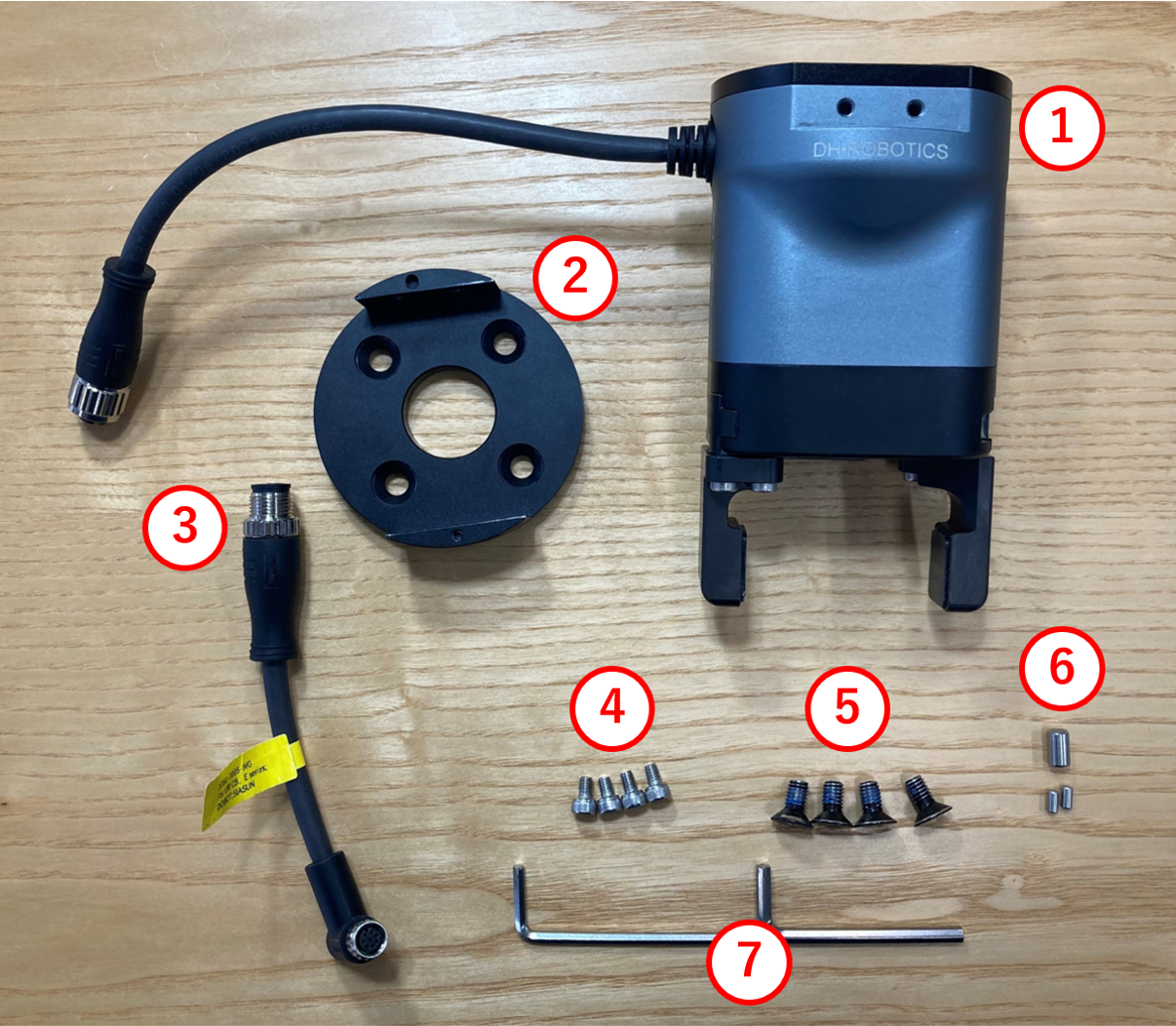
①グリッパ本体
②フランジ
③変換ケーブル
④M4ボルト8mm(銀)× 4 本
⑤M6ボルト10mm(黒)× 4 本
⑥位置決めピン 小× 2
⑦位置決めピン 大×1
⑧六角レンチ2種 (3mmと4mm 各自ご用意ください)
②フランジ
③変換ケーブル
④M4ボルト8mm(銀)× 4 本
⑤M6ボルト10mm(黒)× 4 本
⑥位置決めピン 小× 2
⑦位置決めピン 大×1
⑧六角レンチ2種 (3mmと4mm 各自ご用意ください)
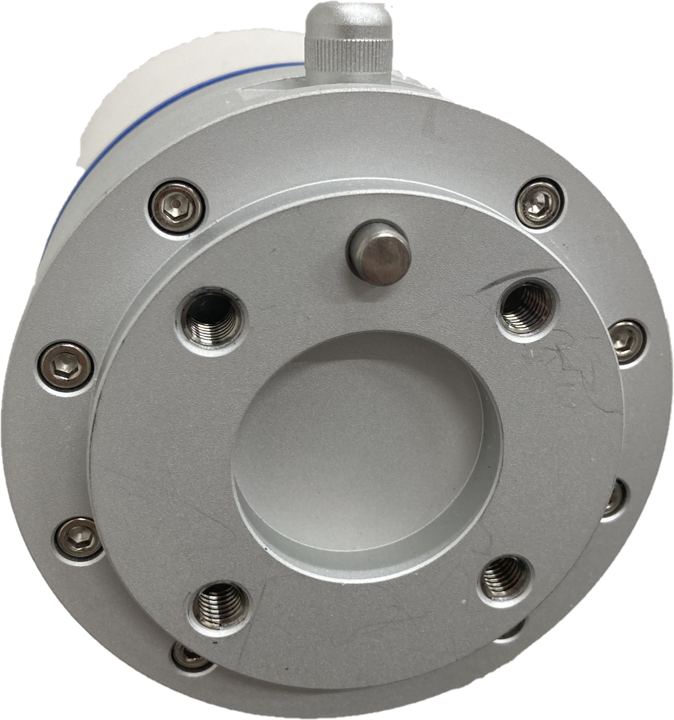
- RA の先端部分に、【⑦位置決めピン 大】を差し込みます。
- 【②フランジ】を【⑤M6ボルト10mm(黒)】で連結し、【⑥位置決めピン 小】を差し込みます。
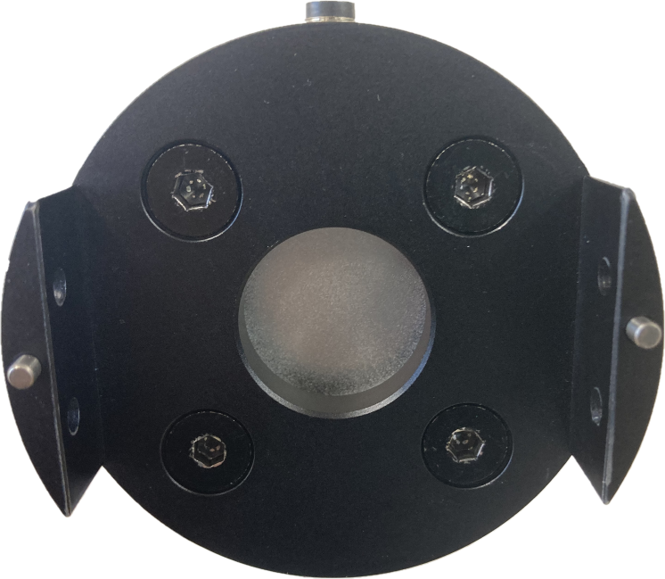
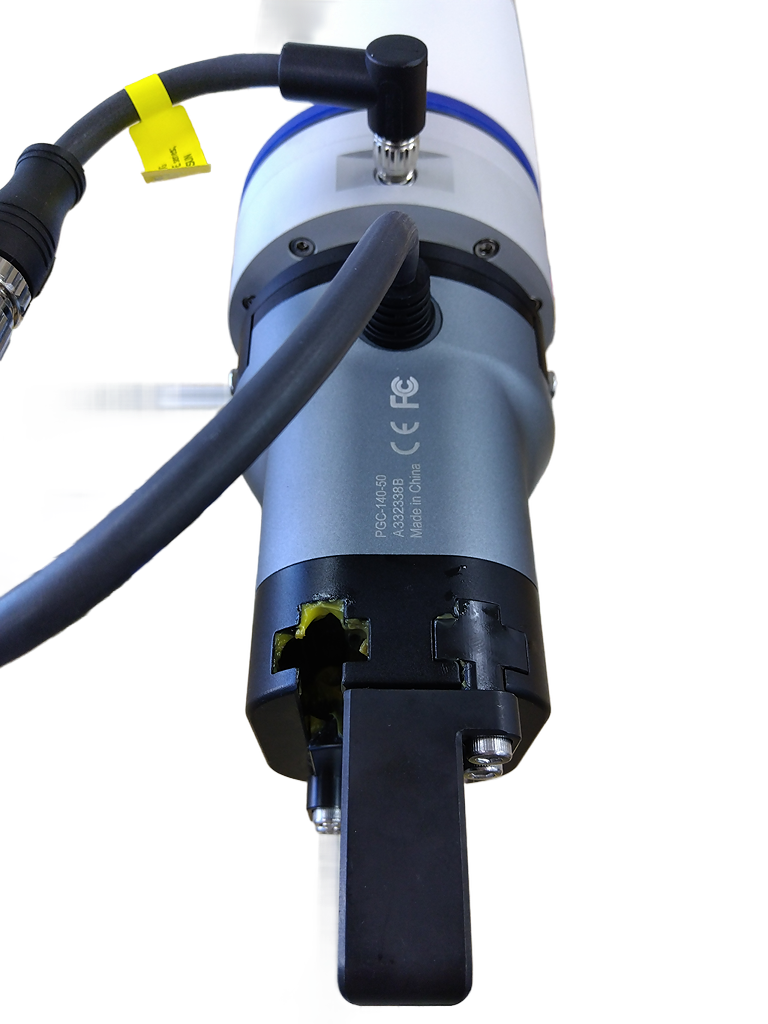
- 【②フランジ】と【①グリッパ本体】 を【④M4ボルト8mm(銀)】 で連結します。ここの時、グリッパーのケーブルの向きと、ロボット先端にあるコネクタ差し込み口の向きが一致するように合わせます。
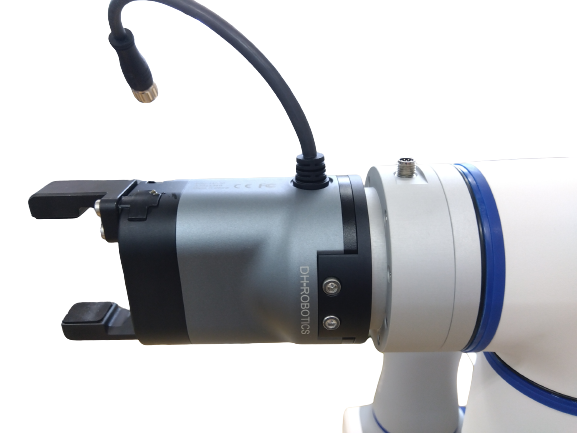
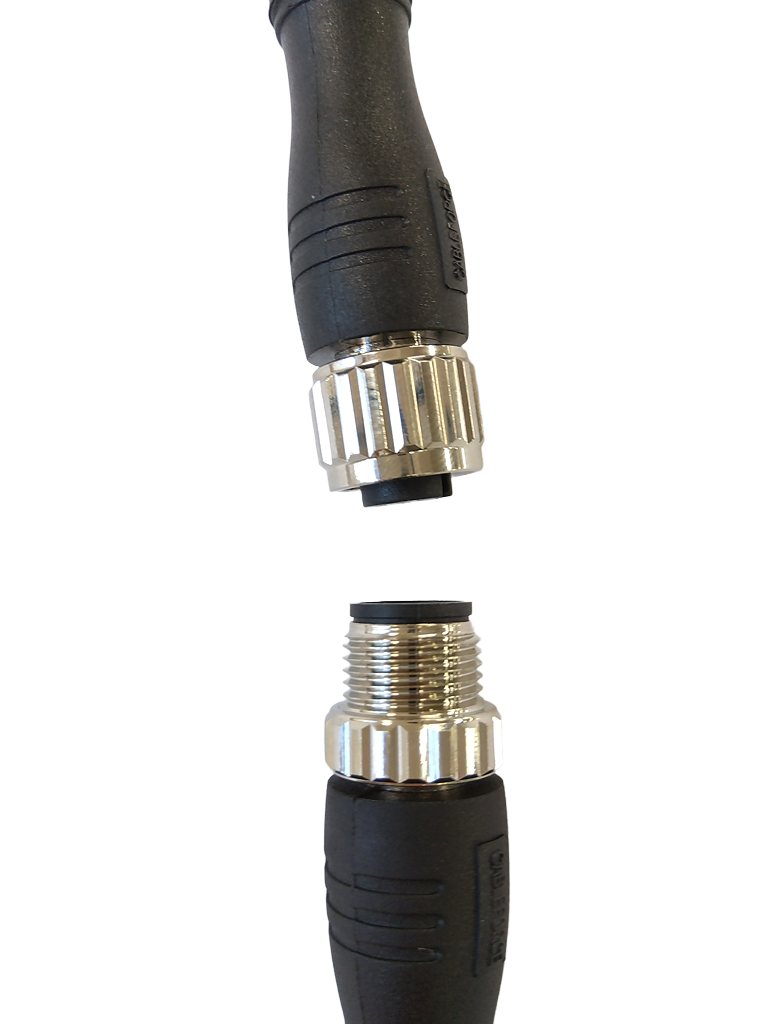
- 【①グリッパ本体】のケーブルを 【③変換ケーブル】に接続します。
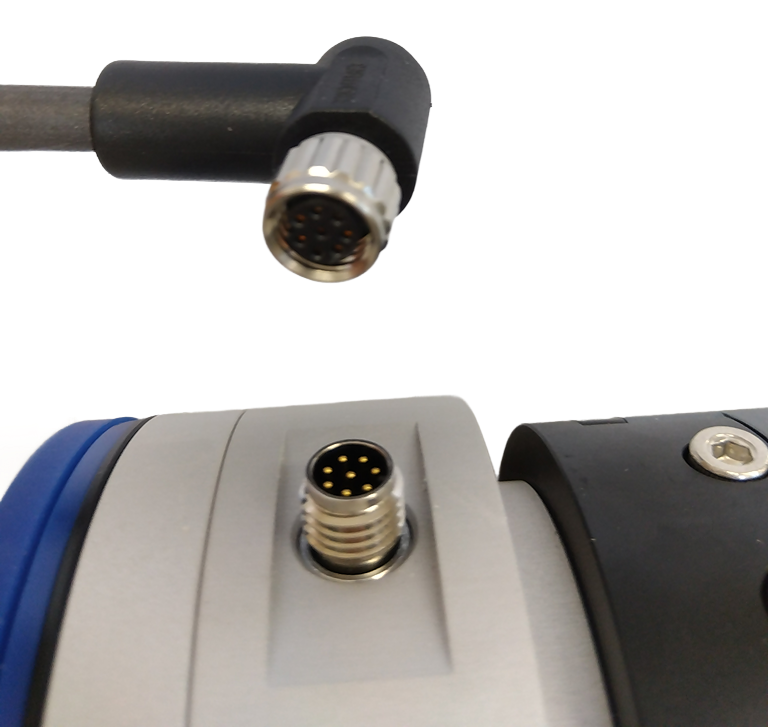
- 【③変換ケーブル】を CRA本体の先端 IO に接続します。
以上で取り付けは完了です。
電動グリッパを操作する
- コントローラとPCをLANケーブルで接続し、電源をONにします。
- Dobot Studio Pro4.6を起動し、ロボットをイネーブル状態にします。
[参考] Dobot Studio Pro 4.6とロボットをIPアドレス設定して接続する方法(Windows 11)
- 初めに【Dobot+】をクリックし、【DHGrip】と記載されているプラグインをインストールします。 一度インストールすれば、以降は【開く】から設定可能です。
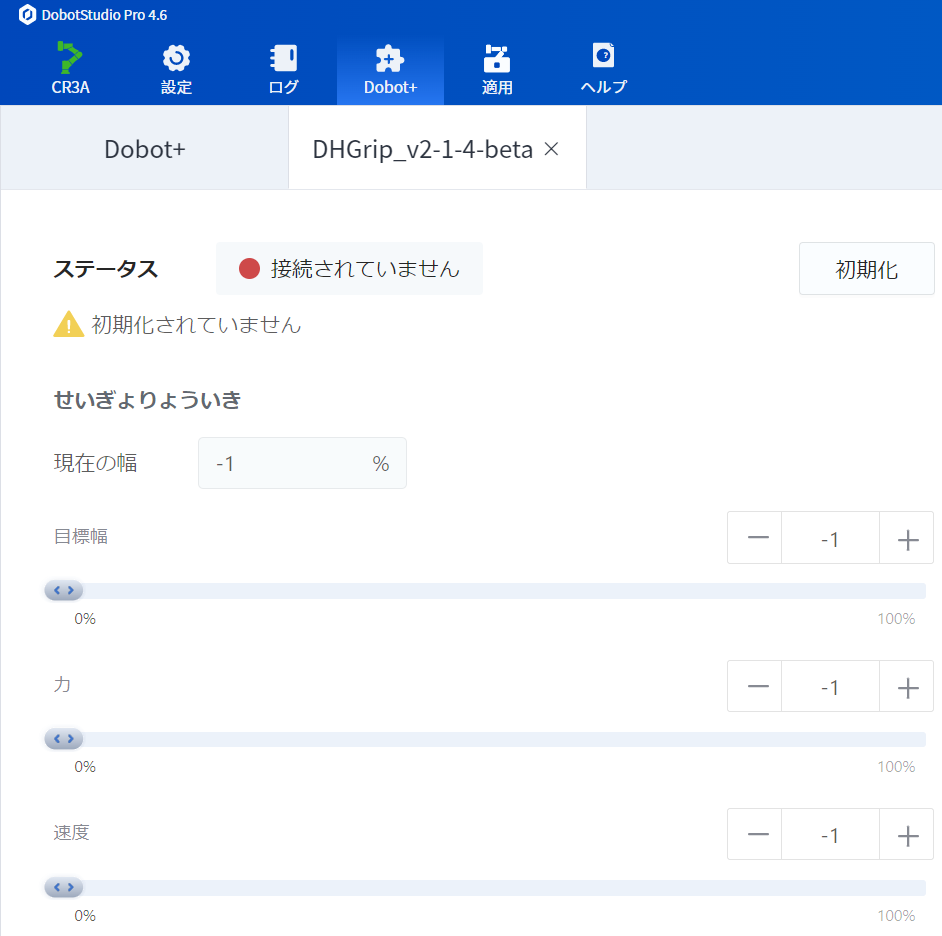
- プラグインを開くと、セッティング画面が表示されます。 【初期化】をクリックすることでグリッパが制御可能になります。
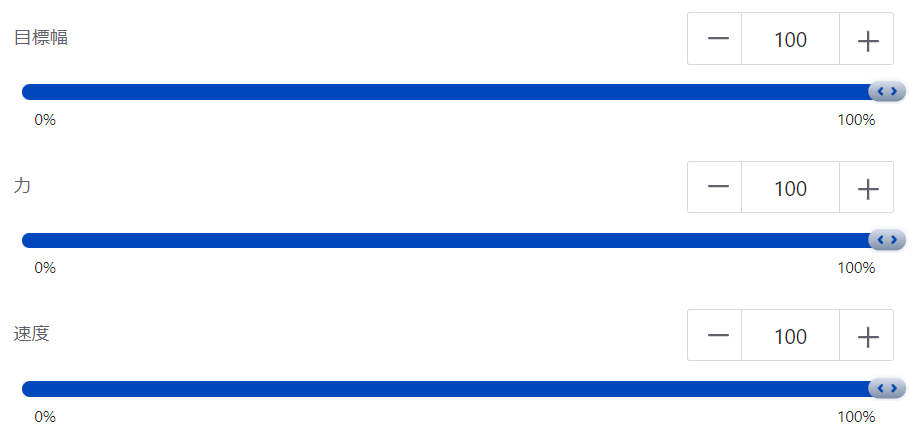
- 各パラメータの値を増減させることで、グリッパを制御することができます。
目的地 …グリッパの開閉度を調整できます。
力 …グリッパの把持力を調整できます。
速度 …掴むスピードを調整できます。
サンプルプログラム
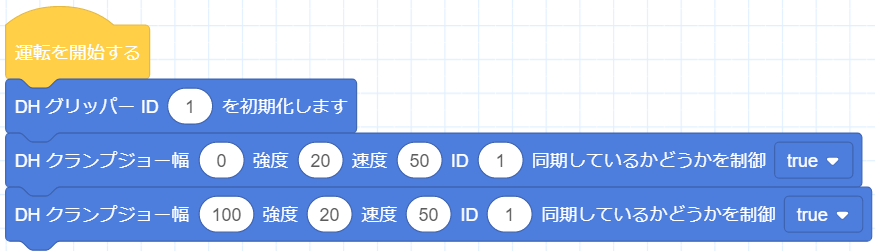
以下はグリッパを開閉させるサンプルプログラムです。 初期化処理のあと、閉じる → 開く の動作を行います。
(2026/06/22 現在)