

 お問い合わせ
2026年7月21日
- DOBOT CRA Series
- DOBOT NOVA Series
- ソフトウェア
DobotStudioPro4.6 指定座標(ポイント)の登録方法
Dobot Studio Proでは、アームの先端のXYZ座標をポイントとして個別に登録することが可能です。座標を登録しておくことで、毎回位置を設定し直さずにアームを任意の場所へ移動させることができます。また、座標の数値を細かく設定できるため、ハンドガイドモードでアームを動かした後の微調整にも活用できます。
以下は、DobotStudioPro4.6上での座標登録方法です。
座標(ポイント)の登録手順
- Dobot Studio Pro 4.6とロボットを接続し、Blockly またはScript を開きます。
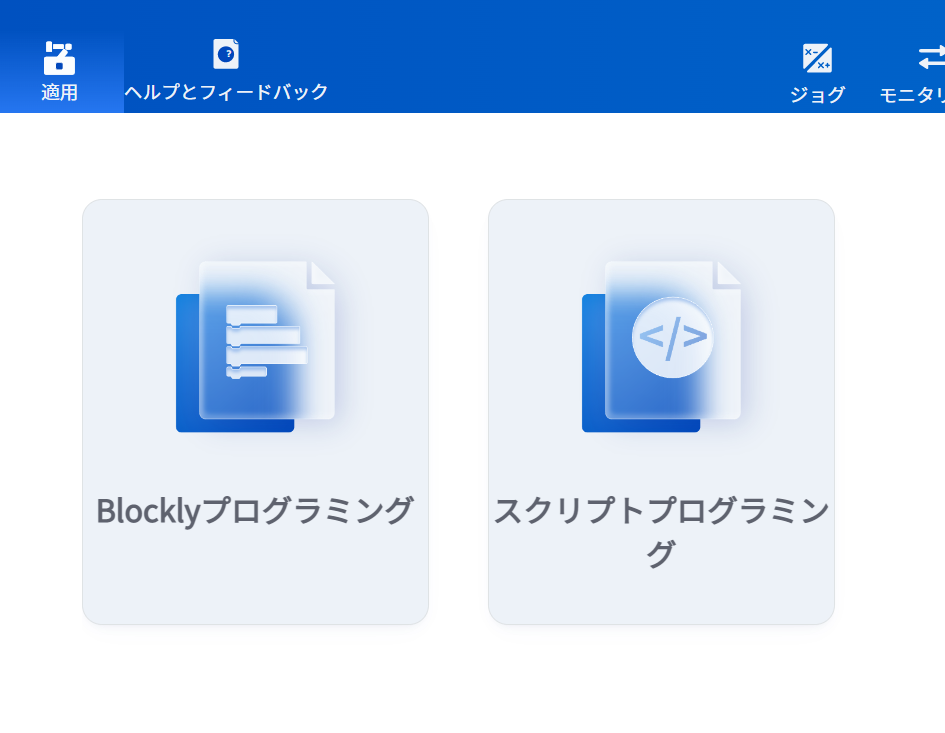
- イネーブル状態にしてから、ハンドガイドモード、もしくはジョグパネルを使用して任意の場所までアームを動かします。
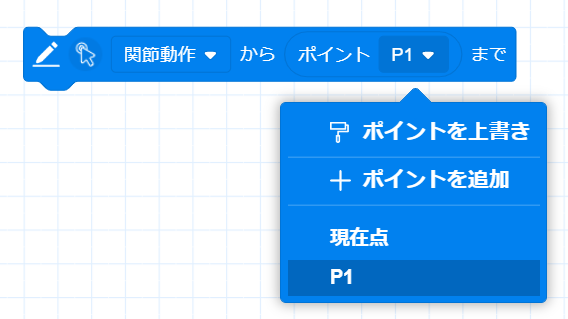
- 位置が決定したら、画面左上の【ポイントリスト】をクリックします。この画面ではポイントの登録・編集・削除などの操作ができます。[+ポイントを追加]をクリックすると現在の座標が登録されます。

- プログラム作成時に、追加したポイント(例:P1)を選択することで、その座標情報をプログラムに組み込むことができます。これにより、アームを指定した位置に移動させることが可能です。
座標(ポイント)の編集

座標の編集
任意のポイントをクリックした状態で、編集したい座標(X,Y,Z,Rx,Ry,Rz)の数値をダブルクリックします。編集できる状態になったら、可動範囲内の値を半角数字で入力します。
※[移動]を長押しすると選択したポイントへロボットが移動します。編集後の確認に活用できます。
名前の編集
任意のポイントをクリックした状態で、[別名]空欄をダブルクリックします。編集できる状態になったら、任意の座標名を入力します。
上書き
ハンドガイドモード、もしくはジョグパネルを使用して任意の場所までアームを動かします。ポイントを選択し[上書き]を押すと、現在地の座標に更新されます。
削除
ポイントを選択した状態で[削除]をクリックすると、確認画面がでてポイントを削除できます。
(2026/06/22 現在)